投稿

最近の NEC PC リカバリー(再セットアップメディア)について

最近の NEC パソコン リカバリーについて 今までは、リカバリ領域として 数ギガの領域が後ろの方に、ありましたが 最近では、1GB ほどの WindowsRE 領域しかありません。 では、リカバリデータは何処に? リカバリーデータは C:\Recovery\OME にあります。 これは、Windowsの回復環境を使ったリカバリになります。 今までの、NEC独自のリカバリーシステムを使ったものではなく Windowsの回復環境(この PC を初期状態に戻す)を使って NEC 独自のリカバリーデータを展開しているという仕組みです。 ・・・と思う。 以前の記事  NECのリカバリ領域からリカバリディスクを作る で紹介した方法は、もちろん使うことはできますが Cドライブのデータは残したまま(Windows.old)として インストールしてあげれば可能です。 もちろん、何かの不具合によって C:\Recovery\OEM が消失している場合は リカバリーデータも消失していることになるため不可です。 ー NEC の PC については、リカバリメディアを一度作成すると 2回目が作成できないようになっています。 それは、リカバリメディアを作成した後の処理で C:\Recovery\OEM\partial-C~.swm の数個ファイルを削除する処理が走ります。 ※一瞬コマンドプロンプトの画面が表示されます(ほぼ見えませんが) 2回目の作成時には、C:\Recovery\OEM\partial-C~.swm がありませんので 作成できないといった判断をしているようです。 ー では、2回目も作りたい場合は C:\Recovery\ を別の場所に保存しておけば大丈夫です。 「隠し属性ファイル表示、システムで保護されたファイル表示」する必要あり。 通常ユーザーからでは、C:\Recovery 以下にはアクセス権がないので 中身のファイルを見に行くことはできませんが Recovery フォルダを選択し別の場所にコピーすることはできるので そちらで、一旦コピーをしておきます。 それから、リカバリメディアを作成し 作成し終わって、C:\Recovery\OEM\partial-C~.swm ファ...

UBUNTUなどをインストールした際にできる GRUB を削除する方法

イメージ
主に Ubuntu などの Linux OS をインストールした際に作成される GRUB (主に Linux で使用される ブートローダー) 基本的には、ブート位置の修正で直ります。 Windowsインストールディスクからコマンドプロンプトを実行 bcdboot c:\Windows で起動すると思います。 ※上記でダメな場合は、システム領域(EFI\Microsoft\boot\BCDのある場所) にドライブレターを割り当ててから(例:X:\) bcdboot c:\Windows /l ja-JP /s X: /f ALL を実行する必要があるかもしれません ー しかし BCD には Ubuntuの情報や システム領域にファイルが残ったままになっています。 特に Windows を起動する上では、問題はありませんが 起動時にブート選択時に Ubuntu と表示されたままになります。 それらも削除する方法 1.Ubuntu の identifier を調べる コマンドプロンプト(管理者)を起動 bcdedit /enum firmware を実行し、ファームウェアアプリケーションにある description が Ubuntu のものを探す。 2.Ubuntu の identifier {固有の英数字}をコピー { }を含み 選択しコピーする 3.削除するコマンドを実行する bcdedit /delete {********-****-****-****-************} {**~**}は上記でコピーしたもの これでブート項目から Ubuntu を削除できました。 ー GRUB本体を削除する方法 1.システム領域にドライブレターを割り当てる 同じく、コマンドプロンプト(管理者)を起動 ※以下はディスク0番、システム領域がボリューム1番でXドライブとしての例 lis dis sel dis 0 lis vol 1 assign letter=x exit 2.GRUBが格納されているフォルダを削除する (※...

Windows10 ver.1903 ( May 2019 Update ) 不具合まとめ【Windowsアップデート】

Windowsアップデートによる配信(2019年5月22日から)された Windows10 バージョン 1903 に関する不具合まとめ ・intel centrino advanced-n 6205 Wi-Fi デバイスに不具合  再起動後、デバイスマネージャーにエラー  → デバイスマネージャーで無効・有効でつながる?    ドライバは修正待ちか? ・intel のグラフィックドライバの一部に問題があり明るさを調整できない  → 修正中 ・Dolby Atmos オーディオが再生されないことがある  → 修正予定(影響がある環境では配信ブロック) ・リダイレクト既存フォルダがある場合、空のユーザーフォルダが作成される  ※ドキュメントやピクチャ等(実際のデータは残っている)  → 修正予定(影響がある環境では配信ブロック) ・USBメモリやSDカードなど接続しているとアップデートエラーになる  → 修正予定 ・Qualcomm と Realtek の Bluetooth デバイスの一部のドライバが互換性問題がある。  → Qualcomm は ver.10.0.1.11 以降に Realtek は ver.1.5.1011.0 以降へアップデートする ・特定の環境で夜間モードが適応されない  → 修正中 ・Intel Display Audio がバッテリーを過剰に消費  → ver.10.25.0.3 ~ v10.25.0.8 以降にアップデートする。 ・Intel RealSense SR300 / S200 デバイスのカメラアプリが起動しない  → 修正中(影響がある環境では配信ブロック) ・古い Qualcomm ドライバで Wi-F が切断される  → WiFi ドライバを最新にアップデートする。(影響がある環境では配信ブロック) ・AMD RAID ドライバに互換性問題  → AMD RAID ドライバを最新にする(影響がある環境では配信ブロック) ・D3Dアプリやゲームなど回転ディスプレイで全画面モードにならない  → 修正中

Windows10 ver.1803 以降の RegBack が無効になっているのを有効にする方法

以前、こちらで記事にしていた Windows10 ver.1803 A2U の RegBack フォルダが 0KB な件について ですが、Microsoftから意図的に機能を止めていたことが分かりました。 RegBack は、Windows がレジストリを自動バックアップする機能で 保存される場所が c:\windows\system32\config\RegBack になり ここに保存されるようになっています。 Ver.1803 から 0KB になっていたため使えなくなっていたと思われていましたが 実際は、機能を無効にしているだけのようで 以下の方法で有効にすることができるようです。 ・レジストリで設定を追加する レジストリエディタを開き以下まで移動します。 HKEY_LOCAL_MACHINE  ∟ SYSTEM   ∟ CurrentControlSet    ∟ Control    ∟ Session Manager     ∟ Configuration Manager Configuration Manager の右側のウィンドウ内で右クリックし 新規 → DWORD(32ビット)値 をクリック EnablePeriodicBackup と入力し、作成された EnablePeriodicBackup を右クリックし修正を選択 値のデータを 1 と入力して OK を選択し PC を再起動 するとレジストリの自動バックアップが再開されるようです。 詳細は  gHacks  に載っています。

DELL製のPCにてM.2 SSD(NVMe)にWindows7をインストールする場合の注意点

イメージ
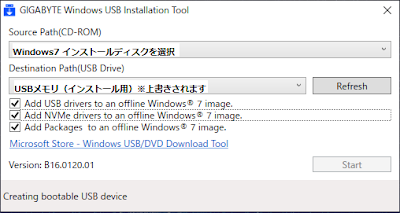
DELL PC にて M.2 SSD(NVMe) に Windows7 を インストールするため必要になる設定 【 BIOS 設定 】 SATA コントローラー [ RAID On ]  ※一部 PC では [ AHCI ] にする必要あり [ Enable Legacy Option ROMs ] を 有効 に 【 NVMe ドライバを含む Windows7 インストールディスクの準備 】 ・Windows7 のNVMeドライバ適応 USBインストーラーを作成する  GIGABYTE の Windows USB Installation Tool を使用   ここ からダウンロードする。(サイトからは、 こちら )  ダウンロードし実行すると以下の画面が表示されます。 1.Source Path に Windows7のインストールディスクが入ったドライブを選択 2.Destination Path に インストーラーを作成する USBメモリ を選択 3.以下のオプションをチェック  Add USB drivers ~( USB3.0のドライバ含む )  Add NVMe drivers ~( KB2990941 及び Intel と SAMSUNG のNVMeドライバ )  Add Packages~( 自動的にチェックが入ります ) Start をクリックすると作成開始(30分前後くらい?) 作成された USB からブートして、Windows7 をインストールする。 ※注意事項(DELLサイトより)※  Precision Tower 5820、7820、7920の各システムには KB2990941およびKB3087873ホットフィックスと競合する可能性のある最新のUEFIスタックが含まれています。 BIOS起動モードがUEFIに設定されている場合、MicrosoftのホットフィックスでWindows 7インストーラが失敗することがあります。 UEFI起動モードのこれらのシステムにWindows 7をインストールする場合は、これらのKBをインストール メディアに追加しないでください。 BIOS...

【Windowsアップデート不具合】ウイルス対策ソフトの Avira をインストールしている PC でフリーズする不具合 【2019年4月】

2019年4月10日に配信されたWindowsアップデートにて ウイルス対策ソフトの Avira がインストールされている PC にて しばらくフリーズする症状がでているようです。 以下が10日に配信された更新プログラム ・Windows10 ver.1809  KB4493509  ver.1803  KB4493464  ver.1709  KB4493441  ver.1703  KB4493474  ver.1607  KB4493470  ver.1507  KB4493475 ・Windows8.1 KB4493467  KB4493446 ・Windows7 KB4493448  KB4493472 【 4/15時点での対処方法 】 ・Avira のウイルス対策ソフトをアンインストールする。 ・該当の更新プログラムをアンインストールする。 (※但し、再度アップデートで入ってくるため 非表示にする必要あり) 他にも Sophos 製のウイルスソフトでも OS が起動不良を起こすという 不具合もあったりするので、何かしら4月10日以降に調子が悪いという場合 4月10日の更新プログラム、もしくはウイルス対策ソフトをアンインストール して、様子を見るのが良いかと。

AdobeCC系ソフト(Photoshop Illustrator)をインストール時に「Microsoft Visual C++ 2005 Redistibutable command line option syntax error.Type Command/? for Help.」エラーと表示され失敗する場合の対処方法

Adobe  Creative Cloud( Photoshop Illustrator など)のインストール時に Microsoft Visual C++ 2005 Redistibutable command line option syntax error.Type Command/? for Help. とエラーが表示されインストールが失敗する。 単体で  Visual C++ 2005 Redistributable をインストールも失敗 原因はアカウント名に2バイト文字(日本語名)を使用していると 失敗することがあります。 【対処方法】 別ユーザーで 半角英数字 のみのアカウントを作成し そちらのアカウントで  Visual C++ 2005 Redistributable をインストールし 正常に完了したら、元のユーザーで Adobe ソフトのインストールを行う。 完了したら 半角英数字 のみのアカウントは削除する。